মানুষের মনের ভাব প্রকাশের একটি মাধ্যম হলো লেখালেখি করা। প্রয়োজনে আমাদেরকে নানা রকমের লেখালেখি করতে হয়। হতে পারে সেটা কবিতা, গল্প, উপন্যাস বা দিনপঞ্জি লেখা। লেখালেখি ছাড়াও আমাদের দৈনন্দিন জীবনে বিভিন্ন রকম ছোট-বড় হিসাব করতে হয়। বাজারের হিসাব, বাসা ভাড়ার হিসাব, পরীক্ষার ফলাফল প্রস্তুত ইত্যাদি।

অফিস সফটওয়্যার হলো কম্পিউটার বা স্মার্টফোনে ব্যবহৃত এমন এক ধরনের সফটওয়্যার, যা লেখালেখি, হিসাব-নিকাশ এবং ডকুমেন্ট প্রস্তুতির কাজ সহজ করে। যেমন- ওয়ার্ড প্রসেসর, স্প্রেডশিট এনালাইসিস সফটওয়্যার ইত্যাদি।
লেখালেখির কাজে ব্যবহৃত হয় ওয়ার্ড প্রসেসিং সফটওয়্যার, যেমন- মাইক্রোসফট ওয়ার্ড। হিসাবের কাজে ব্যবহৃত হয় স্প্রেডশিট এনালাইসিস সফটওয়্যার, যেমন- মাইক্রোসফট এক্সেল।
ওয়ার্ড প্রসেসর হলো একটি অ্যাপ্লিকেশন সফটওয়্যার যা ডকুমেন্ট তৈরি, সম্পাদনা, ফরমেটিং এবং মুদ্রণের জন্য ব্যবহৃত হয়। দুইটি ওয়ার্ড প্রসেসিং সফটওয়্যার হলো- ১. মাইক্রোসফট ওয়ার্ড ও ২. ওয়ার্ড পারফেক্ট।
আধুনিক জীবনে ওয়ার্ড প্রসেসর অপরিহার্য একটি সফটওয়্যার, কারণ এটি লেখালেখি ও ডকুমেন্ট প্রস্তুত করার কাজকে দ্রুত, সহজ ও নির্ভুল করে তোলে। এতে লেখা সম্পাদানা, পুনর্বিন্যাস, ছবি, গ্রাফ, টেবিল ইত্যাদি সংযোজন করে ডকুমেন্ট নান্দনিকভাবে উপস্থাপন করা যায়। তথ্য সংরক্ষণ, পুনরায় ব্যবহার সুবিধা ও সময় সাশ্রয়ী বলেই আধুনিক জীবনে ওয়ার্ড প্রসেসর গুরুত্বপূর্ণ।
মানুষ তার মনের ভাব প্রকাশ করার জন্য লেখালেখি করে। লেখালেখির কাজকে সহজ করতে ওয়ার্ড প্রসেসর সফটওয়্যারের ব্যবহার করা হয়। এ সফটওয়্যার ব্যবহারে কী-বোর্ড এর মাধ্যমে খুব সহজেই লেখা টাইপ করা যায়, লেখার পর সংশোধন ও সম্পাদনার কাজ করা যায়, বিভিন্নভাবে লেখাকে উপস্থাপন করা যায়, লেখা এক ডকুমেন্ট থেকে অন্য ডকুমেন্টে কপি করা যায়, ছবি যোগ করা, গ্রাফ, চার্ট যোগ করে লেখাকে আকর্ষণীয় করা যায়, লেখাটি সংরক্ষণ করা যায় এবং পরবর্তীতে তা প্রিন্ট করে প্রাপ্ত হার্ডকপি নানা কাজে ব্যবহারও করা যায়। আর এসব বিভিন্ন সুবিধার কারণে ওয়ার্ড প্রসেসর লেখালেখির কাজে ব্যবহৃত একটি জনপ্রিয় সফটওয়্যার।
ওয়ার্ড প্রসেসরের সাহায্যে লেখালেখি কাজের দুটি সুবিধা হলো-
১. নির্ভুলভাবে লেখালেখির কাজ করা যায়, ভুল হলে সাথে সাথে সংশোধনের সুযোগ পাওয়া যায়।
২. ছবি, গ্রাফ, টেবিল, চার্ট ইত্যাদি যোগ করে ডকুমেন্টকে আরও আকর্ষণীয় করা যায়।
ওয়ার্ড প্রসেসরে যেভাবে লেখাকে উপস্থাপন করা যায় তা হলো-
১. লেখার আকার ছোট-বড় করা।
২. রঙিন করা।
৩. লেখা বক্স আকারে অথবা বিভিন্ন আকৃতিতে উপস্থাপন করা।
একই ধরনের কাজ বারবার তৈরি না করে ভবিষ্যতে ব্যবহারের জন্য ডকুমেন্ট টেমপ্লেট আকারে সংরক্ষণ করে রাখা যায়। এতে করে যেকোনো প্রয়োজনে যে কোনো সময়ে সেটি পুনরায় ব্যবহার করা যায়, যা সময় সাশ্রয়ী ও সহজ।
ওয়ার্ড প্রসেসরের সাহায্যে নতুন লেখা প্রবেশ করানো, লেখা পুনর্বিন্যাস করা, ফন্টের আকার ও রূপ পরিবর্তন, লেখা রঙিন করা, ছবি, চার্ট, গ্রাফ ইত্যাদি যোগ করা সহ বিভিন্ন স্টাইল ব্যবহার করে লেখাকে আকর্ষণীয় ও নান্দনিকভাবে উপস্থাপন করা যায়।
ওয়ার্ড প্রসেসরে একই সাথে একাধিক ডকুমেন্ট নিয়ে কাজ করা যায়। প্রয়োজনবোধে এক ডকুমেন্ট থেকে দরকারি তথ্য কপি করে অন্য ডকুমেন্টে পেস্ট করে ব্যবহার ও সম্পাদনা করা যায়।
ওয়ার্ড প্রসেসরে ফাইন্ড-রিপ্লেস কমান্ড ব্যবহার করে বড় কোনো ডকুমেন্ট থেকে সহজে সুনির্দিষ্ট কোনো তথ্য, শব্দ বা বাক্যাংশ অল্প সময়ে খোঁজা যায় এবং তা প্রয়োজন অনুযায়ী প্রতিস্থাপন করা যায়।
গবেষণাপত্রে ওয়ার্ড প্রসেসরের অনেক ব্যবহার দেখা যায়। বিষয়বস্তুর সারণি, রেফারেন্স, ছবির তালিকা তৈরি, গ্রন্থপঞ্জি ইত্যাদি কাজ খুব সহজে ও স্বল্প সময়ে সম্পাদন করা যায়।
স্পেল চেকার হলো ওয়ার্ড প্রসেসিং সফটওয়্যারে সংযুক্ত একটি টুল যা ডকুমেন্টে ব্যবহৃত শব্দগুলোর বানান পরীক্ষা করে। এটি ভুল বানান চিহ্নিত করে সঠিক বানান প্রস্তাব করে। এর সাহায্যে সহজেই ও স্বয়ংক্রিয়ভাবে বানান সংশোধন করা যায়।
কম্পিউটারে ডকুমেন্ট সংরক্ষণ করে রাখার দুটি সুবিধা হলো-
১. সংরক্ষিত ডকুমেন্ট প্রয়োজনে যেকোনো সময় ব্যবহার করা যায়।
২. ডকুমেন্ট সংরক্ষণ করে তা যেকোনো সময়, যতবার ইচ্ছা ততবার প্রিন্ট করা যায়।
ইলেকট্রনিক যোগাযোগ ব্যবস্থার মাধ্যমে আমরা যেকোনো জায়গা থেকে যেকোনো সময় সংরক্ষিত ডকুমেন্ট প্রেরণ করতে পারি। পাশাপাশি আমরা একই ব্যক্তির কাছে একাধিক ডকুমেন্ট কিংবা একাধিক ব্যক্তির কাছে একই ডকুমেন্ট একই সময় পাঠাতে পারি।
কাগজের নথি বা ফাইলের পরিবর্তে ওয়ার্ড প্রসেসরে তৈরি ফাইল সংরক্ষণ করা সহজ। এটি জায়গা কম নেয় এবং দ্রুত খোঁজ করা যায়। অফিস ব্যবস্থাপনায় কাগজের নথি বা ফাইল ব্যবস্থাপনার তুলনায় ওয়ার্ড প্রসেসিং ফাইল ব্যবস্থাপনা অধিক সহজ এবং সুবিধাজনক।
আধুনিক অফিস ব্যবস্থাপনায় ফাইল ব্যবস্থাপনা অপরিহার্য। এটি অফিসের কাজকে দ্রুত ও কার্যকর করে তোলে। ওয়ার্ড প্রসেসরের মাধ্যমে ফাইল ব্যবস্থাপনা কাগজের ব্যবহার কমায়। ফলে পরিবেশবান্ধব আধুনিক অফিস ব্যবস্থাপনা গড়ে তোলা যায়।
ওয়ার্ড প্রসেসর ও স্প্রেডশিট সফটওয়্যারের মধ্যে দুইটি পার্থক্য নিম্নরূপ:
ওয়ার্ড প্রসেসর | স্প্রেডশিট সফটওয়্যার |
১.স্প্রেডশিট সফটওয়্যার | ১. স্প্রেডশিট সফটওয়্যার হলো হিসাব-নিকাশ করার সফটওয়্যার। |
২. এটি ব্যবহার করে গবেষণাপত্রে বিষয়বস্তুর সারণি, গ্রন্থপঞ্জি, রেফারেন্স ইত্যাদি কাজ অল্প সময়ে করা যায়। | ২. এর সাহায্যে দৈনন্দিন হিসাব-নিকাশ, বাজারের হিসাব, আয়কর, বাজেট প্রণয়ন ইত্যাদি কাজ অল্প সময়ে করা যায়। |
মাইক্রোসফট অফিস হলো একটি অ্যাপ্লিকেশন সফটওয়্যার, যা বিভিন্ন কাজ, যেমন- ডকুমেন্ট তৈরি ও সম্পাদনা, স্প্রেডশিট বিশ্লেষণ, প্রেজেন্টেশন প্রস্তুতি এবং ডেটা ব্যবস্থাপনার জন্য ব্যবহৃত হয়। এটি মাইক্রোসফট কর্পোরেশন দ্বারা তৈরি জনপ্রিয় ও বহুল ব্যবহৃত সফটওয়্যার।
মাইক্রোসফট অফিস পৃথিবীর সবচেয়ে জনপ্রিয় সফটওয়্যার। এটির সহজ ব্যবহারযোগ্যতা ও বহুমুখী কার্যক্ষমতার কারণে বিশ্বের বহু মানুষ এই সফটওয়্যার ব্যবহার করে। সাধারণত অফিস ব্যবস্থাপনা ও শিক্ষাক্ষেত্রে এর বহুল ব্যবহার লেখা যায়।
নিচে মাইক্রোসফট ওয়ার্ডের ওপেন কৌশল বর্ণনা করা হলো:
১. মাইক্রোসফট ওয়ার্ড ওপেন করার জন্য প্রথমে কম্পিউটার ডেস্কটপের start বোতামে ক্লিক করতে হবে।
২. এরপর All programms এ ক্লিক করে microsoft office 2007 এ ক্লিক করলে মাইক্রোসফট অফিস সফটওয়্যারের অন্তর্গত প্রোগ্রামসমূহ দেখা যাবে।
৩. এসব প্রোগ্রামের মধ্য থেকে microsoft office word এ ক্লিক করলে মাইক্রোসফট ওয়ার্ড প্রোগ্রামটি ওপেন হয়ে যাবে।
ওয়ার্ড ২০০৭ চালু করার পর একটি উইন্ডো দেখা যায়। এ উইন্ডোর রিবনে নির্দিষ্ট কাজের জন্য বিভিন্ন ট্যাব দেখা যায়। যেমন-Home, Insert, Page Layout, References, Mailings, Review, View এবং Add-Ins.
MS Word 2007-এ অফিস বাটন বা হোম ট্যাবের ঠিক নিচে অর্থাৎ উইন্ডোর সর্ববামে Clipboard গ্রুপ দেখতে পাওয়া যায়। Clipboard গ্রুপে Cut, Copy, Paste এবং Format Painter অপশন থাকে।
MS Word ২০০৭-এর অফিস বাটনটি ক্লিক করলে অনেকগুলো অপশন পাওয়া যায়। যেমন- ১. New, ২, Save, ৩. Save As, 8. Open, ৫. Close.
কোনো ডকুমেন্টকে প্রথমবার সংরক্ষণ করতে সেইভ এবং একই ডকুমেন্টকে ভিন্ন নামে সংরক্ষণ করতে অর্থাৎ, ডকুমেন্টকে অপরিবর্তিত রেখে নতুন নামে সংরক্ষণ করতে সেইভ এজ অপশনে ক্লিক করতে হয়।
নিচে ওয়ার্ড প্রসেসরে ব্যবহৃত প্রয়োজনীয় অপশনগুলোর কাজের ভিত্তিতে বর্ণনা করা হলো:
নিউ (New): কোনো নতুন ডকুমেন্ট খুলতে এটি ক্লিক করতে হয়।
ওপেন (open): পূর্বে সংরক্ষিত কোনো document খুলতে এ অপশনটি ব্যবহার করা হয়।
সেইভ (Save): ওয়ার্ড প্রসেসরে document সংরক্ষণে এ অপশনটি ব্যবহৃত হয়।
সেইড এজ (Save As): একই ডকুমেন্টকে ভিন্ন নামে সংরক্ষণ করতে
এ অপশনে ক্লিক করতে হয়। এর মাধ্যমে কোনো ডকুমেন্টকে অপরিবর্তিত রেখে নতুন নামে সংরক্ষণ করে তার উপর কাজ করা যায়।.
ক্লোজ (Close): খোলা document বন্ধ করার জন্য এখানে ক্লিক করতে হয়।
ফরমেটিং টেক্সট বলতে লেখার সাজসজ্জা করার প্রক্রিয়াকে বুঝায়। এর মাধ্যমে লেখার ফন্ট স্টাইল, সাইজ, রং, স্পেসিং ইত্যাদি পরিবর্তন করা হয়। অর্থাৎ, লেখাকে সাজিয়ে গুছিয়ে আকর্ষণীয় ও পেশাদারভাবে উপস্থাপন করার কাজই হলো ফরমেটিং টেক্সট।
ওয়ার্ড প্রসেসরে লেখালেখি করার জন্য যে বিভিন্ন স্টাইলের অক্ষর রয়েছে, সেগুলোই হলো ফন্ট।
বহুল ব্যবহৃত দুইটি ফন্টের নাম-
১. SutonnyMJ,
২. Times New Roman
ওয়ার্ড প্রসেসরে লেখালেখির জন্য আমরা বাংলা ও ইংরেজি অক্ষর ব্যবহার করি। এই অক্ষরগুলোকে বলা হয় ফন্ট। লেখালেখির শুরুতেই ফন্ট নির্বাচন করতে হয়। ফন্ট নির্বাচনের কাজটি করতে হয় হোম মেনুর ফন্ট গ্রুপের ফণ্ট নামের ড্রপ-ডাউন বক্স থেকে। বাংলা। লেখার জন্য বাংলা ফন্ট SutonnyMJ এবং ইংরেজি লেখার Times New Roman ফন্ট ব্যবহার করা হয়। এভাবে আমরা ওয়ার্ড প্রসেসরে। বাংলা ও ইংরেজি অক্ষর ব্যবহার করে লেখি।
ফন্ট গ্রুপে প্রথমেই ফন্টের নাম নির্বাচন করতে হয়। ফন্টের সাইজ, রং, বিভিন্ন স্টাইল যেমন- ইটালিক, বোল্ড, আন্ডারলাইন ইত্যাদি পরিবর্তন করা যায়। ডকুমেন্টের টেক্সট বড় হাতের অক্ষর কিংবা ছোট হাতের অক্ষরে পরিবর্তন করা সহ অন্যান্য অনেক সুবিধা পাওয়া যায়।
MS Word ২০০৭-এর হোম ট্যাবের গ্রুপগুলো হলো-Clipboard, Font, Paragraph, Styles, Find-Replace ইত্যাদি
কাজের উপর ভিত্তি করে ফরমেটিং তিন ধরনের হতে পারে।
যথা-১. অক্ষর ফরমেটিং ডকুমেন্টের লেখার আকার, আকৃতি, রং ইত্যাদির ফরমেটিং।
২. প্যারাগ্রাফ বা অনুচ্ছেদ ফরমেটিং অনুচ্ছেদের লাইন স্পেসিং
প্যারাগ্রাফ স্পেসিং, ইন্ডেক্স, বিন্যাস ইত্যাদির ফরমেটিং।
৩.পেজ ফরমেটিং কাগজের আকার, মার্জিন, হেডার, ফুটার,
ফুটনোট, পৃষ্ঠা নম্বর সংযোজন ইত্যাদি।
তালিকায় ধারাবাহিকতা বজায় রাখতে এবং সাজসজ্জা আনতে বুলেট ও নম্বর ব্যবহার করা হয়। বিভিন্ন চিহ্ন, বর্ণ ও সংখ্যা আকারে ক্রমানুসারে তালিকা তৈরিতে সহায়তা করে বুলেট ও নম্বর অপশন। এটি হোম ট্যাবের প্যারাগ্রাফ গ্রুপে পাওয়া যায়।
লেখালেখির সাজসজ্জার ক্ষেত্রে ওয়ার্ড প্রসেসরে বুলেট ও নম্বরের ব্যবহার উদাহরণসহ নিচে বর্ণনা করা হলো:
বাংলাদেশের ফল ও বাংলাদেশের নদীর নামসমূহকে বুলেট ও নম্বর ব্যবহারে সাজানো হয়েছে।
বাংলাদেশের ফল | বাংলাদেশের নদী |
আম | ১. পদ্মা |
জাম | ২. মেঘনা |
কাঁঠাল | ৩. যমুনা |
নারকেল | ৪. ভৈরব |
লাইন ব্যবধান নির্ধারণের মাধ্যমে দুটি লাইনের মধ্যে দূরত্ব বাড়ানো বা কমানো যায়। এটি লেখা পড়তে সহজ এবং দৃষ্টিনন্দন করে। হোম ট্যাবের প্যারাগ্রাফ গ্রুপ থেকে এই টুলটি ব্যবহার করা হয়।
Home ট্যাবের Paragraph গ্রুপ থেকে বিভিন্ন ফরমেটিং সুবিধা পাওয়া যায়। এটি প্যারাগ্রাফের টেক্সট অ্যালাইন (বাম, ডান, কেন্দ্র বা জাস্টিফাই), লাইন ব্যবধান ও প্যারাগ্রাফে স্পেস নির্ধারণ, বুলেট ও নম্বর তালিকা তৈরি এবং প্যারাগ্রাফে বর্ডার ও শেডিং যোগ করার সুযোগ দেয়। এছাড়া টেক্সট বামে বা ডানে সরানো, তালিকা বা লেখা সর্টিংসহ ফরম্যাটিং চিহ্ন প্রদর্শন/লুকানোর সুবিধা প্রদান করে।
ইনসার্ট ট্যাবের ইলাস্ট্রেশন গ্রুপ ব্যবহার করে ডকুমেন্টে ছবি, ক্লিপআর্ট, শেইপ (আকৃতি), স্মার্ট আর্ট, চার্ট ইত্যাদি যোগ করা যায়। এটি ডকুমেন্টকে আরও আকর্ষনীয় করে তোলে এবং সুন্দরভাবে উপস্থাপন করতে সহায়তা করে।
ইনসার্ট ট্যাবের ব্যবহার করে বিভিন্ন উপায়ে ডকুমেন্টের সাজসজ্জা করা যায়। গ্রুপগুলোর নাম হলো-
Pages, Tables, Illustrations, Links, Header & Footer, Text এবং Symbols.
মাইক্রোসফট ওয়ার্ড ২০০৭-এ টেবিল বা সারণি যোগ করার জন্য-
১. রিবনের ইনসার্ট ট্যাবে ক্লিক করতে হবে।
২. টেবিল অপশনে ক্লিক করতে হবে।
৩. ইনসার্ট টেবিল ক্লিক করে ডায়লগ বক্সে কলাম ও রো (সারি)-এর সংখ্যা ঠিক করে প্রয়োজনীয় টেবিল যোগ করা যাবে।
ডকুমেন্টে ছবি যোগ করার ধাপসমূহ হলো-
১. ইনসার্ট ট্যাবে ক্লিক করতে হবে।
২. ইলাস্ট্রেশন গ্রুপের পিকচার আইকনে ক্লিক করতে হবে।
৩. ডায়লগ বক্স থেকে ছবি নির্বাচন করে ডকুমেন্টে সংযুক্ত করতে হবে।
ডকুমেন্টে ওয়ার্ড আর্ট যোগ করতে ইনসার্ট ট্যাবের টেক্সট গ্রুপে ওয়ার্ড আর্ট অপশনে ক্লিক করে পছন্দমতো স্টাইল নির্বাচন করতে হবে। এরপর ডায়লগ বক্সে ফন্ট ঠিক করে লেখা দিলে তা কাঙ্খিত স্টাইলে প্রদর্শিত হবে।
ডকুমেন্টে কাস্টম মার্জিন নির্ধারণের জন্য রিবনের পেইজ লেআউট ট্যাবে ক্লিক করতে হবে। মার্জিন আইকনে ক্লিক করে বিভিন্ন অপশন থেকে কাস্টম মার্জিনে ক্লিক করতে হবে। সবশেষে প্রয়োজন অনুযায়ী মান বসিয়ে OK বোতামে ক্লিক করতে হবে।
ডকুমেন্টের প্রতিটি লাইনের মধ্যে কী পরিমাণ ব্যবধান হবে তা নির্ধারণ করার জন্য রিবনের Page Layout ট্যাবে ক্লিক করতে হবে। Page Layout ট্যাবের প্যারাগ্রাফ গ্রুপে spacing এ লাইনের আগে ও পরে কতটা জায়গা থাকবে তা নির্ধারণ করার জন্য যথাক্রমে Before ও After এর পরে সংখ্যাটি টাইপ করতে হবে। ডকুমেন্ট টাইপ করার পরেও এ কাজটি করা যায়। সেক্ষেত্রে প্রথমে ডকুমেন্টের যে অংশের লাইন ব্যবধান ঠিক করতে হবে তা নির্বাচন করতে হবে।
মাইক্রোসফট ওয়ার্ডে পৃষ্ঠার নম্বর দেবার কৌশলটি হলো:
১.ওয়ার্ড প্রসেসরে document প্রস্তুত করার একটি গুরুত্বপূর্ণ কাজ হলো এর প্রতিটি পৃষ্ঠার নম্বর দেওয়া। এ কাজটি করার জন্য রিবনের insert ট্যাবে Header & Footer গ্রুপে পেইজ নাম্বার। ড্রপ-ডাউনে Click করতে হবে।
২.এতে করে পেইজ নাম্বার প্রদানের বিভিন্ন অপশন এবং বিভিন্ন স্টাইলের page number পাওয়া যাবে। যার মধ্য থেকে নির্দিষ্ট অপশনটি বেছে নিতে হবে। পৃষ্ঠার নম্বর পৃষ্ঠার উপরে না নিচে। কিংবা মাউসের ক্লিকের current position এ যোগ করা যেতে পারে।
ডকুমেন্ট প্রস্তুত করার একটা গুরুত্বপূর্ণ কাজ হলো- এর প্রতিটি পৃষ্ঠায় নম্বর দেওয়া। কারণ, এটি ডকুমেন্টের বিভিন্ন অংশ সহজে শনাক্ত করতে সাহায্য করে। পৃষ্ঠায় উপরে বা নিচে নম্বর যোগ করলে ডকুমেন্ট আরও সুশৃঙ্খল ও আকর্ষণীয় হয়ে উঠে।
মাইক্রোসফট ওয়ার্ড ২০০৭ এর Insert ট্যাবের Header & Footer গ্রুপ ব্যবহার করে ডকুমেন্টের শীর্ষে এবং নিচে তথ্য যোগ ও সম্পাদনা করা যায়। এর মাধ্যমে প্রতিটি পৃষ্ঠায় শিরোনাম, Page Number অপশন থেকে পৃষ্ঠার উপরে বা নিচে পৃষ্ঠা নম্বর এবং অন্যান্য সম্পাদনা কাজ সহজেই করা যায়।
ওয়ার্ড প্রসেসিং সফটওয়্যারের সবচেয়ে বড় সুবিধা হচ্ছে বানান পরীক্ষণ। ডকুমেন্টের কোথাও কোনো বানান ভুল হলে, এমনকি ব্যাকরণগত কোনো ভুল হলেও তা পরীক্ষণ ও সংশোধন করা যায়। ওয়ার্ড প্রসেসর বানান পরীক্ষণের সময় ভুল শব্দ বের করে অভিধান অনুযায়ী সম্ভাব্য কিছু শুদ্ধ বানানও উপস্থাপন করে
বানান পরীক্ষণের সময়ে অভিধানের ডিফল্ট ভাষা সঠিকভাবে নির্ধারণ না করে দিলে শুদ্ধ বানানও ভুল হিসেবে শনাক্ত করতে পারে। যেমন- ওয়ার্ড প্রসেসরের অভিধানে আমেরিকান ইংরেজি ভাষা নির্বাচন করা থাকলে "Colour" শব্দটি ভুল বানান হিসেবে শনাক্ত হবে।
বৈজ্ঞানিক নাম, ব্যক্তি বিশেষ, জায়গার নাম, সংগঠনের নাম ইত্যাদিকে স্পেলচেকার ভুল হিসেবে চিহ্নিত করতে পারে। তবে এসব শব্দ ভুল না শুদ্ধ তা ব্যবহারকারীকে সতর্কতার সাথে নিশ্চিত করতে হবে।
হিসাব-নিকাশের ক্ষেত্রে ব্যবহৃত সবচেয়ে সুবিধাজনক
সফটওয়্যার হলো মাইক্রোসফট এক্সেল। মাইক্রোসফট এক্সেল হলো এক ধরনের স্প্রেডশিট সফটওয়্যার। এ সফটওয়্যারে বিভিন্ন রকমের সংখ্যা এবং উপাত্ত নিয়ে কাজ করা যায়। গুণ করা, ভাগ করা, শতকরা নির্ণয় করা, যোগ-বিয়োগ করা ইত্যাদি যেকোনো ধরনের হিসাবের জন্য সুবিধাজনক এ সফটওয়্যার। সূত্র ব্যবহারের সুযোগ থাকায় অনেক বেশি উপাত্ত নিয়ে কাজ করা যায়। বিভিন্ন ধরনের ফাংশন সূত্রাকারে ব্যবহার করে সহজে উপাত্ত বিশ্লেষণ করা যায়। তাই হিসাব-নিকাশের ক্ষেত্রে মাইক্রোসফট এক্সেল ব্যবহার সুবিধাজনক।
হিসাবের ক্ষেত্রে স্প্রেডশিট সফটওয়্যার ব্যবহারের দুইটি সুবিধা হলো-
১. কলাম ও সারি থাকার কারণে বিভিন্ন সংখ্যা ও অক্ষরভিত্তিক উপাত্ত শ্রেণিকরণ সহজ হয়েছে।
২. বিভিন্ন ফাংশন এবং সূত্র ব্যবহার করে সহজে উপাত্ত বিশ্লেষণ করা যায়।
স্প্রেডশিট বিশ্লেষণের দুইটি বৈশিষ্ট্য নিম্নরূপ:
১. সূত্র ব্যবহারের সুযোগ থাকায় যেকোনো ধরনের হিসাব সুবিধাজনক।
২. আকর্ষণীয় চার্ট, গ্রাফ ব্যবহার করে উপাত্ত উপস্থাপন করা যায়।
স্প্রেডশিট প্রোগ্রামে বিভিন্ন ফাংশন সূত্রাকারে ব্যবহার করে সহজে উপাত্ত বিশ্লেষণ করা যায়, যা হিসাব-নিকাশে সহায়তা করে। আবার, গ্রাফ-চার্ট ব্যবহার করে উপাত্ত আকর্ষণীয়ভাবে উপস্থাপন করা যায়, যা বিশ্লেষণ ও সিদ্ধান্ত গ্রহণে সহায়ক।
স্প্রেডশিট সফটওয়্যার হচ্ছে এক ধরনের অ্যাপ্লিকেশন সফটওয়্যার যা তালিকাবদ্ধভাবে ডেটা বিন্যাস, বিশ্লেষণ ও সংরক্ষণে ব্যবহৃত হয়। দুইটি স্প্রেডশিট সফটওয়্যার হলো-
১. মাইক্রোসফট এক্সেল ও ২. লোটাস ১-২-৩
একটি স্ট্যান্ডার্ড স্প্রেডশিটের ব্যবহারের ক্ষেত্রসমূহ নিচে উল্লেখ করা হলো-
১. দৈনন্দিন হিসাব করার কাজে ব্যবহৃত হয়।
২. বাজেট প্রণয়নের কাজে ব্যবহৃত হয়।
৩. ব্যাংকিং সিস্টেম পরিচালনায় ব্যবহৃত হয়।
৪. অফিসে কর্মচারীদের বেতনের হিসাব নির্ণয়ে ব্যবহৃত হয়।
৫. স্কুল কলেজের শিক্ষার্থীদের পরীক্ষার ফলাফল নির্ণয়ে ব্যবহৃত হয়।
৬. ব্যবসায় মজুরদের পরিমাণ নির্ণয়ে ব্যবহৃত হয়।
Microsoft Excel 2007 চালু করলে একটি উইন্ডো ওপেন হয়। উইন্ডোটির একদম উপরের বারে অর্থাৎ রিবনে Home, Insert, Page Layout, Formulas, Data, Review, View এবং Acrobat অপশন দেখতে পাওয়া যায়।
স্প্রেডশিট সফটওয়্যার ব্যবহারের চারটি ক্ষেত্র নিম্নরূপ:
১. শিক্ষাক্ষেত্রে,
২. নির্বাচনে,
৩. অফিসে ও
৪. খেলাধুলায়।
স্প্রেডশিট সফটওয়্যারের চারটি ব্যবহার-
১. শিক্ষাক্ষেত্রে ফলাফল বিশ্লেষণে,
২. বাজেট তৈরিতে,
৩. এয়ারলাইন্স রিজার্ভেশনে,
৪. আয়কর হিসাব ও বিশ্লেষণে।
স্প্রেডশিটে সূত্র ব্যবহারের শর্ত দুটি হলো-
১. সূত্রটি অবশ্যই ফলাফল সেলের মধ্যে লিখতে হবে।
২. সূত্র সবসময় সমান "=" চিহ্ন দিয়ে শুরু করতে হবে।
স্প্রেডশিট প্রোগ্রামে যোগ করার জন্য শুরুতে সমান চিহ্ন "=" ব্যবহার করা হয়। উদাহরণস্বরূপ, যদি দুটি সেল A1 এবং A2 এর মান যোগ করতে হয়, তবে ফলাফল সেলে A1+ A2 লিখতে হবে এবং Enter চাপলে যোগফল পাওয়া যাবে। আবার, ফাংশন ব্যবহার করেও যোগ করা যায়। বেশি সংখ্যক সংখ্যা বা মান যোগ করার জন্য - SUM ফাংশন ব্যবহার করা হয়। যেমন, SUM (A1: A10) হলো দশটি সংখ্যার যোগফল নির্ণয় প্রক্রিয়া।
স্প্রেডশিট প্রোগ্রামে বিয়োগ করার জন্য প্রথমে সমান লিখে দুইটি সেলের মান লিখে তাদের মাঝে বিয়োগ চিহ্ন "-" দিতে হয়। উদহারণস্বরূপ, A1 সেল ও A2 সেল এর মধ্যে বিয়োগ করতে হলে, ফলাফল সেলে = A1 - A2 টাইপবিয়োগফল পাওয়া যায়। করে এন্টার চাপলে
স্প্রেডশিট প্রোগ্রামে গুণ করার প্রক্রিয়া দুইটি। যথা-
১. সাধারণভাবে সেলে সূত্র লিখে এন্টার দিলে ফলাফল পাওয়া যায়।
২. ফলাফল সেলে স্প্রেডশিট ফাংশন PRODUCT লিখে সেলের রেঞ্জ লিখে এন্টার দেওয়া।
স্প্রেডশিটে ফাংশন ব্যবহার করে গুণ করার সুবিধা হলো যে, এক্ষেত্রে প্রয়োজন অনুযায়ী অনেক বেশি সংখ্যক সেলের গুণফল সেলের রেঞ্জ দিয়ে সম্পন্ন করা যায়। যেমন- PRODUCT (A4: C4) হলো চারটি সেলের গুণ করার প্রক্রিয়া।
স্প্রেডশিটে ভাগ করার কাজটি সূত্র দিয়ে করতে হয়। এক্ষেত্রে/চিহ্নটি ভাগ চিহ্ন হিসেবে ব্যবহৃত হয়। AI সেলকে B1 সেল দিয়ে ভাগ করার জন্য ফলাফল সেলে A1/B1 লিখতে হয়।
ক্রয়মূল্য A3 সেলে এবং লাভের হার B3 সেলে রাখলে লাভের পরিমাণ নির্ণয়ের সূত্রটি হবে A3 B3% এবং বিক্রয়মূল্য নির্ণয়ের জন্য ক্রয়মূল্য ও লাভের পরিমাণ যোগ করতে হবে। অর্থাৎ সূত্রটি হবে A3B3%+A3 l
৪০০ টাকার জন্য ১৫% হারে করের পরিমাণ নিচে নির্ণয় করে দেখানো হলো
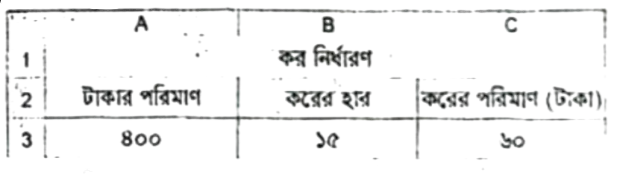
এ সমস্যাটি সমাধানের ক্ষেত্রে ফলাফল সেল C3 তে করের পরিমাণ ৬০ নির্ণয় করতে এ সেলে A3/B3% সূত্রটি প্রয়োগ করতে হবে। সূত্রটি কীবোর্ড ব্যবহার করে ফলাফল সেলে লেখার নিয়ম হলো প্রথমে = চিহ্ন দিয়ে ৪০০ লিখা সেলে ক্লিক করতে হবে। তারপর কীবোর্ডে * - চাপতে হবে তারপর ১৫ লেখা সেলে ক্লিক করতে হবে। এরপর কীবোর্ড থেকে % (শিফট কী চোপে ৫) লিখে এন্টার দিতে হবে। তাতেই ভাগফল হিসেবে করের পরিমাণ ৬০ টাকা পাওয়া যাবে।
একজন ব্যক্তির মাসিক আয় ৫০,০০০ টাকা। তার দৈনিক আয় বের করতে স্প্রেডশিটে সূত্রের ব্যবহার করা যায়। এক্ষেত্রে দৈনিক আয় বের করতে স্প্রেডশিটে ভাগের সূত্র ব্যবহার করতে হয়। ভাগচিহ্ন হিসেবে "/" চিহ্নটি ব্যবহৃত হয়। আর সূত্র লেখার প্রথমেই "=" চিহ্নের ব্যবহার করতে হয়। এখন ব্যক্তির মাসিক আয়ের পরিমাণ ৫০,০০০ টাকা যদি স্প্রেডশিটের AI সেলে লেখা হয় এবং দিনসংখ্যা ৩০ যদি BI সেলে লেখা হয় ও ফলাফল সেল অর্থাৎ দৈনিক আয় নির্ণয়ের সেল যদি CI হয় তবে CI সেলে A1/B1 এ - সূত্রটি লিখতে হয়। এতে করে ঐ ব্যক্তির দৈনিক আয়ের পরিমাণ - ১৭০০ টাকা পাওয়া যাবে।
লেখালেখির জন্য ওয়ার্ড প্রসেসর সফটওয়্যার ব্যবহার করা হয় l
হিসাবের জন্য স্প্রেডশিট এনালাইসিস সফটওয়্যার সফটওয়্যার ব্যবহার করা হয়l
ব্যবসায়িক হিসাব-নিকাশের জন্য স্প্রেডশিট প্রোগ্রাম সফটওয়্যার ব্যবহার করা হয় l
ওয়ার্ড প্রসেসিং-এর বাংলা অর্থ শব্দ প্রক্রিয়াকরণ।
ওয়ার্ড প্রসেসিং প্রোগ্রামে কাজ করে যা তৈরি করা হয় তাকে প্রোগ্রামের ভাষায় ডকুমেন্ট বলে l
কম্পিউটারে চিঠিপত্র লেখার কাজে সাধারণত Word processing প্রোগ্রাম ব্যবহার করা হয় l
টাইপরাইটারে কালির বদলে কি রিবন ব্যবহার করা হয়l
ওয়ার্ড প্রসেসর ব্যবহারের সবচেয়ে বড় সুবিধা এডিটিংl
ওপেন অফিস রাইটার ওয়ার্ড প্রসেসিং প্রোগ্রাম ধরনের প্রোগ্রাম l
মানুষ তার কল্পনাকে অন্যের সামনে তুলে ধরেলে লেখালেখির মাধ্যমেl
ওয়ার্ড প্রসেসরে নতুন document খুলতে New অপশনটি ব্যবহার করা হয়l
ওয়ার্ড প্রসেসরে ছবি, গ্রাফ, টেবিল, চার্ট ইত্যাদি সংযোজন করে ডকুমেন্টকে আরো আকর্ষণীয় করা যায়l
ওয়ার্ড প্রসেসরে পূর্বের ডকুমেন্টকে বার বার ব্যবহার করা যায় ডকুমেন্ট সংরক্ষণ করেl
ওয়ার্ডে ফাইন্ড-রিপ্লেস কমান্ড ব্যবহার করে শব্দ খোঁজা ও প্রতিস্থাপন করা হয়l
Spelling & grammer checking অপশন ব্যবহারে ওয়ার্ডে বানান চেক করা যায় l
আধুনিক অফিস ব্যবস্থাপনায় অপরিহার্য ফাইল ব্যবস্থাপনা।
নির্ভুলভাবে লেখার সুযোগ থাকে ওয়ার্ড প্রসেসরেকে সফটওয়্যারে l
ওয়ার্ড প্রসেসরের সুবিধা ১৬টি l
ওয়ার্ড প্রসেসর ওপেন করা যায় Start → All programs → Microsoft office → MS word l
ওয়ার্ড ২০০৭ চালু করার পর একটি উইন্ডো দেখা যায় l
ওয়ার্ড উইন্ডোর উপরের বাম দিকের কোণার আইকনটিকে অফিস বাটন বলা হয়l
ওয়ার্ড উইন্ডোর উপরের বাম দিকের কোণার আইকনটিকে অফিস বাটন বলা হয়l
ওয়ার্ড প্রসেসরে নিউ অপশনটি অফিস বাটন থাকে।
কোনো ডকুমেন্টকে সেইভ করার কীবোর্ড কমান্ড Ctrl + S l
কোনো ডকুমেন্টকে সেইভ করার কীবোর্ড কমান্ড Ctrl + S।
Prepare অপশনটি ওয়ার্ডের Office Button! বাটনে থাকে l
ওয়ার্ড প্রসেসিং সফটওয়্যারের ট্যাব- আধা ইঞ্চি। একবার চাপলে কতটুকু জায়গা সরে l
Insert বাটনের নিকটস্থ বামপাশের বাটন Home।
ওয়ার্ড প্রসেসরে Open অপশনটি অফিস বাটনে বাটনে থাকেl
পূর্বে সংরক্ষণ করা কোনো ডকুমেন্ট খুলতে ওপেন অপশনে ক্লিক করতে হয় l
Save as অপশনটি একই document ভিন্ন নামে সংরক্ষণ করতে কাজে ব্যবহার করা হয় l
ওয়ার্ড প্রসেসরে কমান্ডের গুচ্ছকে রিবন বলেl
বোর্ডের Backspace বোতামকে রিটার্ন বোতাম বলা হয় l
কাট করার সংক্ষিপ্ত কমান্ড Ctrl+X।
পেস্ট করার কীবোর্ড কমান্ড Ctrl+V।
এম. এস ওয়ার্ড ২০০৭ এর ডিফল্ট ফাইল এক্সটেনশন docx l
Home ট্যাবে cut, copy এবং paste আইকন থাকে l
ওয়ার্ড প্রসেসরে নতুন ডকুমেন্ট খোলার Ctrl+N।-বোর্ড কমান্ড কোনটি l
লেখালেখি করার জন্য বিভিন্ন স্টাইলের অক্ষরকে ফন্ট বলা হয় l
ওয়ার্ড প্রসেসরে লেখালেখির সাজসজ্জার প্রক্রিয়াকে ফরমেটিং টেক্সট বলা হয় l
কোনো লেখাকে কপি করতে হলে copyঅপশনটি ব্যবহার করতে হয় l
কপি করার কীবোর্ড কমান্ড Ctrl+C l
কোনো লেখা কপি করার পর তা clipboard এ অবস্থান করে l
ফন্ট সাইজ নির্ধারণের জন্য ফন্ট নামের পাশে লেখা সংখ্যা ড্রপ ডাউন বক্সে যেতে হবে l
কোনো অক্ষরকে মোটা করতে বোল্ড অপশনটি ব্যবহার করা হয় l
কোনো অক্ষর ইটালিক করতে 1 ব্যবহৃত হয় l
Enter সম্মতিসূচক ধরনের বাটন l
লেখালেখির সময় Enter চাপলে মাউস কার্সরটি নিচের দিকে যায় l
ওয়ার্ড প্রসেসরে লেখার জন্য বিভিন্ন স্টাইলের অক্ষরকে ফন্ট বলেl
কম্পিউটারে বাংলা টাইপ করার জন্য GI বোতামটি লিংক হিসেবে কাজ করে l
ওয়ার্ড প্রসেসিং প্রোগ্রামে একটি অক্ষরকে ১৬৩৮ পয়েন্ট পর্যন্ত বড় করা যায়l
তালিকায় ধারাবাহিকতা রাখার জন্য ব্যবহৃত চিহ্ন, বর্ণ বা সংখ্যাকে বুলেট ও নম্বর বলা হয় l
লেখা সাজানোর ক্ষেত্রে'' চিহ্নটিকে বুলেট বলা হয় l
বুলেট অপশনটি paragraph গ্রুপে থাকে l
ডকুমেন্টে প্রতিটি লাইনের আগে ও পরে কত পয়েন্ট জায়গা থাকবে তা নির্ধারণ করবে Paragraph গ্রুপ থেকে l
কীবোর্ডে Tab কী দিয়ে লাইন বা অক্ষরের মধ্যে দূরত্ব তৈরি করা যায় কাজ করা যায় l
অফিস ২০০৭ ডকুমেন্টে লাইনের ব্যবধান নির্ধারণ করতে Page Layout ট্যাবে ক্লিক করতে হবে l
ডকুমেন্টে কোনো টেবিল যোগ করতে হলে insert ট্যাবে যেতে হবে l
Clipart insert মেনুতে থাকে l
insert table অংশে সাধারণভাবে ৮টি রো এবং ১০টি কলাম রো এবং কলাম থাকে l
Picture অপশনটি Picture অপশনটি কোন গ্রুপের অন্তর্ভুক্ত গ্রুপের অন্তর্ভুক্ত l
Word Art অপশনটি টেক্সট গ্রুপের গ্রুপের অন্তর্ভুক্ত l
মার্জিন ঠিক করতে পেইজ লে আউট ট্যাবে ক্লিক করতে হবে l
মার্জিন ঠিক করতে Page layout এর Margin icon আইকনে ক্লিক মার্জিন করতে হবে l
নিজস্ব মার্জিন ব্যবহার করতে চাইলে কাস্টম মার্জিন অপশনে যেতে হবে l
ডকুমেন্টেট Legal সাইজের পৃষ্ঠ্য ব্যবহার করতে চাইলে Page Layout ট্যাব ব্যবহার করতে হবে l
পেইজ নাম্বার অপশনটি Header এবং Footer গ্রুপে গ্রুপে থাকেl
MS Word এ Table যুক্ত করার সঠিক ধারাবাহিকতা Insert Table Insert table 1
পিকচার আইকনটি ইনসার্ট ট্যাবের ইলাস্ট্রেশন গ্রুপে রয়েছে l
ইনসার্ট ট্যাব ট্যাব থেকে বিভিন্ন স্টাইলের লেখা যোগ করা যায় l
স্প্রেডশিট প্রোগ্রাম দিয়ে হিসাব-নিকাশ করা হয় l
স্প্রেডশিট প্রোগ্রামে অসংখ্য ঘরবিশিষ্ট ছককে ওয়ার্কশিট বলে l
স্প্রেডশিট প্রোগ্রামে বাম থেকে ডানে চলে যাওয়ার ঘরগুলোকে সারি বলা হয়-l
এক্সেলের কলাম ও সারির প্রত্যেকটি উপাদানকে সেল বলে l
বিভিন্ন ফাংশন সূত্রাকারে ব্যবহার করে উপাত্ত বিশ্লেষণ সহজ এক্সেল সফটওয়্যারে সফটওয়্যারেl
ওয়ার্কশিটের প্রতিটি আয়তাকার অংশকে সেল বলে l
এমএস এক্সেলে গুণ করার ফাংশন PRODUCT l
স্প্রেডশিটে A2 সেলকে B2 সেল দিয়ে ভাগ করার জন্য ফলাফল সেলে -A2/B2। সূত্রটি লিখতে হয় l
সর্বপ্রথম তৈরিকৃত স্প্রেডশিট প্রোগ্রামের নাম Visicale l
ওয়ার্কশিটে প্রত্যেকটি সারির শিরোনাম ইংরেজি সংখ্যা দ্বারা প্রকাশ করা হয় l
কীবোর্ডে % Shift চেপে 5 লিখতে হয় l
SUM স্প্রেডশিটের যোগের ফাংশন l
স্প্রেডশিটে গুণ করা পদ্ধতি ২ ধরনের l


Related Question
View Allবর্তমানে প্রচলিত একটি ওয়ার্ড প্রসেসিং প্রোগ্রামের নাম হলো মাইক্রোসফট ওয়ার্ড (Microsoft Word)
কম্পিউটারে কোনো কিছু লেখার দুটি প্রধান সুবিধা নিম্নরূপ:
১. কম্পিউটারে কোনো কিছুর লেখার ক্ষেত্রে সম্পাদনার সুযোগ পাওয়া যায়।
২. এর মাধ্যমে লেখালেখি করে তা document, আকারে, PDF আকারে, Image আকারে সংরক্ষণ করা যায় এবং পরবর্তীতে তা ব্যবহারে কাজ করা যায়।
রাজ্জাক সাহেব যে যন্ত্র দুটির আলোচনা করেছেন তার একটি হলো টাইপরাইটার এবং অপরটি কম্পিউটার। নিচে যন্ত্র দুটির মধ্যে পার্থক্য নির্দেশিত হলো:
টাইপরাইটার | কম্পিউটার |
১. টাইপরাইটার একটি যন্ত্র যা লেখালেখির কাজে ব্যবহৃত হয়। | ১. কম্পিউটার বহুমুখী কাজে ব্যবহার করা হয়। যেমন- লেখালেখি, হিসাব, ডিজাইন করা। |
২. এর ব্যবহারে লেখা সম্পাদনার কোনো সুযোগ নেই। | ২. এতে লেখা সম্পাদনার পূর্ণ সুযোগ রয়েছে |
৩. এতে কোনো লেখা সংরক্ষণ করা যায় না, সামান্য কিছু পরিবর্তনে পুরোনো কোনো লেখা পুরোটা টাইপ করতে হয়। | ৩. এতে লেখা কোনো document সংরক্ষণ করা যায় এবং পরবর্তীত তা Open করে যেকোনো পরিবর্তন করা যায় |
টাইপরাইটার | কম্পিউটার |
৪. এ যন্ত্র ব্যবহার করে হিসাব-নিকাশের কাজ করা যায় না। | ৪. এ যন্ত্রে সফটওয়্যার ব্যবহার করে কিংবা calculator এর সাহায্যে হিসাব-নিকাশ করা যায়। |
৫. টাইপরাইটারের কীবোর্ড অনেকটা কম্পিউটারের মতো হলেও এতে অনেক কাজ করার সুযোগ নেই | ৫. কম্পিউটার কীবোর্ড ব্যবহার করে অনেক ধরনের কাজ করা যায়। |
৬. টাইপরাইটার কালির বদলে রিবন ব্যবহার করে অক্ষর লিখতে হয়। | ৬. কম্পিউটারে লেখালেখি একটি যান্ত্রিক পদ্ধতি এতে কালির প্রয়োজন হয় না। |
রাজ্জাক সাহেব কম্পিউটার সফটওয়্যার মাইক্রোসফট ওয়ার্ড ব্যবহারে পাবেন এমন দশটি সুবিধা নিম্নরূপ:
১. নির্ভুলভাবে লেখালেখির কাজ করা যায়। লেখা সংশোধনের সুবিধা পাওয়া যায়। সংশোধনের ব্যবস্থাও এতে রয়েছে। এতে সম্পাদনা করে স্বয়ংক্রিয়ভাবে বানান
২. নানাভাবে লেখাকে উপস্থাপন করা যায়। ছবি, গ্রাফ, টেবিল ইত্যাদি সংযোজন করে document কে আকর্ষণীয় করা যায়।
৩. ফাইন্ড-রিপ্লেস কমান্ড ব্যবহার করে বড় কোনো document অল্প সময়ে শব্দ খোঁজা যায়, প্রতিস্থাপন করা যায়।
৪. একই সাথে একাধিক document নিয়ে কাজ করা যায়।
৫. প্রয়োজনবোধে তথা এক Jocument থেকে অন্য document এ কপি করা যায়।
৬. Document সংরক্ষণ করে পরবর্তীতে ব্যবহার করা যায়। কোনো document বার বার ব্যবহারের দরকার হলে সময় বাঁচাতে তা template আকারে সংরক্ষণ করা যায়।
৭. Document সংরক্ষণ করে যেকোনো সময় যতবার ইচ্ছা প্রিন্ট করা যায়।
৮. এতে ফাইলের ব্যবস্থাপনা সহজ।
৯. Electronic যোগাযোগ ব্যবস্থার যেকোনো স্থান থেকে যেকোনো সময় document প্রিন্ট করা যায়।
১ ক্লিকে প্রশ্ন, শীট, সাজেশন ও
অনলাইন পরীক্ষা তৈরির সফটওয়্যার!
শুধু প্রশ্ন সিলেক্ট করুন — প্রশ্নপত্র অটোমেটিক তৈরি!
Related Question
Complete Exam
Preparation
Learn, practice, analyse and improve