




এতদিন আমরা কেবল বইয়ে কম্পিউটারের কিংবা আইসিটির নানারকম বর্ণনা পড়েছি। এবারে আমাদের সময় এসেছে সত্যিকারের কম্পিউটারে হাত দিয়ে সত্যিকারের কাজ করার। প্রথমে আমরা ব্যবহার করব ওয়ার্ড প্রসেসর।
তোমাদের স্কুলের ল্যাবের কম্পিউটারে কোন অপারেটিং সিস্টেম আছে, সেখানে কোন ওয়ার্ড প্রসেসর আছে তা বলা সম্ভব নয়। তাই তোমাদের নির্দিষ্ট ওয়ার্ড প্রসেসরের ব্যবহার শেখানো যাবে না। কিন্তু তাতে কোনো সমস্যা নেই দুটি কারণে। প্রথম কারণ, সব ওয়ার্ড প্রসেসরই মোটামুটি একই রকম। দ্বিতীয় কারণ হচ্ছে যে, দেখা গেছে তোমাদের বয়সী শিক্ষার্থীদের কম্পিউটারের ব্যবহার সম্পর্কে একটা সহজাত দক্ষতা আছে। বড়োরা যেগুলো করতে পারে না কিংবা বুঝতে পারে না, তোমাদের বয়সী ছেলেমেয়েরা সেগুলো চট করে ধরে ফেলে। তাহলে শুরু করা যাক:
প্রথমে কম্পিউটারের পাওয়ার অন করতে হবে। যদি ঠিকমতো বিদ্যুৎ সংযোগ দেওয়া থাকে, তাহলে পাওয়ার অন করার পর অপারেটিং সিস্টেম তার কাজ শুরু করে দেবে। সবকিছু পরীক্ষা করে যখন দেখবে সবকিছু ঠিকঠাক আছে এবং কম্পিউটার ব্যবহার করার মতো অবস্থায় আছে, তাহলে মনিটরে অনেকগুলো আইকন ফুটে উঠবে-আইকন অর্থ ছোটো একটা ছবি। কোনো একটা লেখা পড়ে বোঝার চেয়ে ছবি বোঝা সহজ। সেজন্যে লেখার সাথে আইকনের ছবিটা থাকে।
তুমি যদি এখন মাউসটা নাড়াও তাহলে দেখবে মনিটরে একটা চিহ্ন নড়ছে। যারা আগে কখনো মাউস ব্যবহার করেনি তাদের বিষয়টি শিখতে হয়। মাউসটা কোনদিকে নাড়ালে মনিটরের চিহ্নটি কোনদিকে নড়ে সেটা শিখে যাওয়ার পর চিহ্নটিকে বা পয়েন্টারটিকে তুমি ওয়ার্ড প্রসেসরের ওপর এনে বসাও। কোনটি ওয়ার্ড প্রসেসরের আইকন সেটি তুমি যদি না জানো তাহলে তোমার শিক্ষককে জিজ্ঞেস করে জেনে নিতে হবে। পয়েন্টারটা যদি ঠিকঠাকভাবে ওয়ার্ড প্রসেসরের আইকনের ওপর বসে তাহলে সেটার চিহ্ন একটু অন্যরকম হয়ে যাবে।
এবার মাউসের বাম দিকের বাটনটি দুইবার ক্লিক করতে হবে। যারা নতুন তাদের প্রথম প্রথম একটু অসুবিধে হতে পারে। কিন্তু তাতে সমস্যা নেই। মাউসটিকে না নড়িয়ে ঠিকঠিকভাবে দুইবার ক্লিক করতে পারলেই ওয়ার্ড প্রসেসরটি চালু হয়ে যাবে, কম্পিউটারের ভাষায় 'ওপেন' হয়ে যাবে।
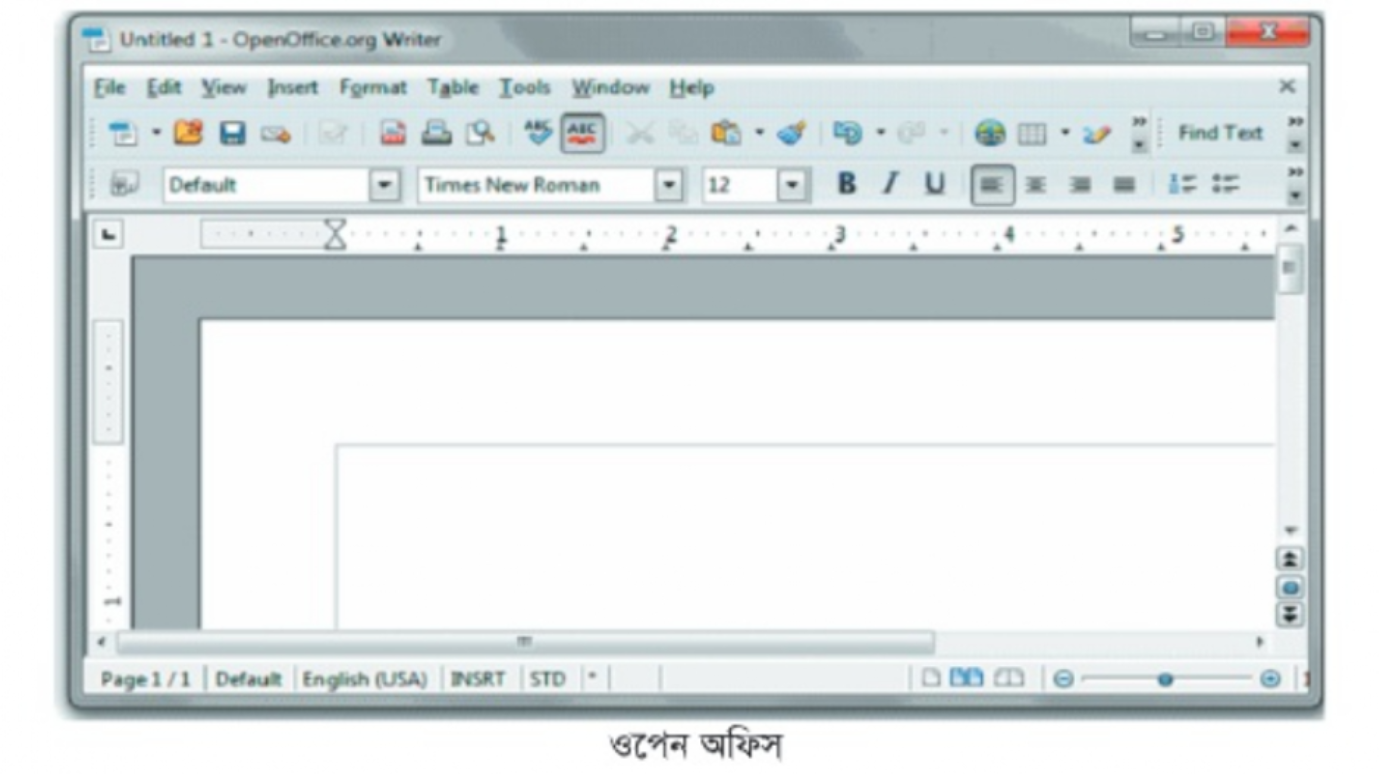
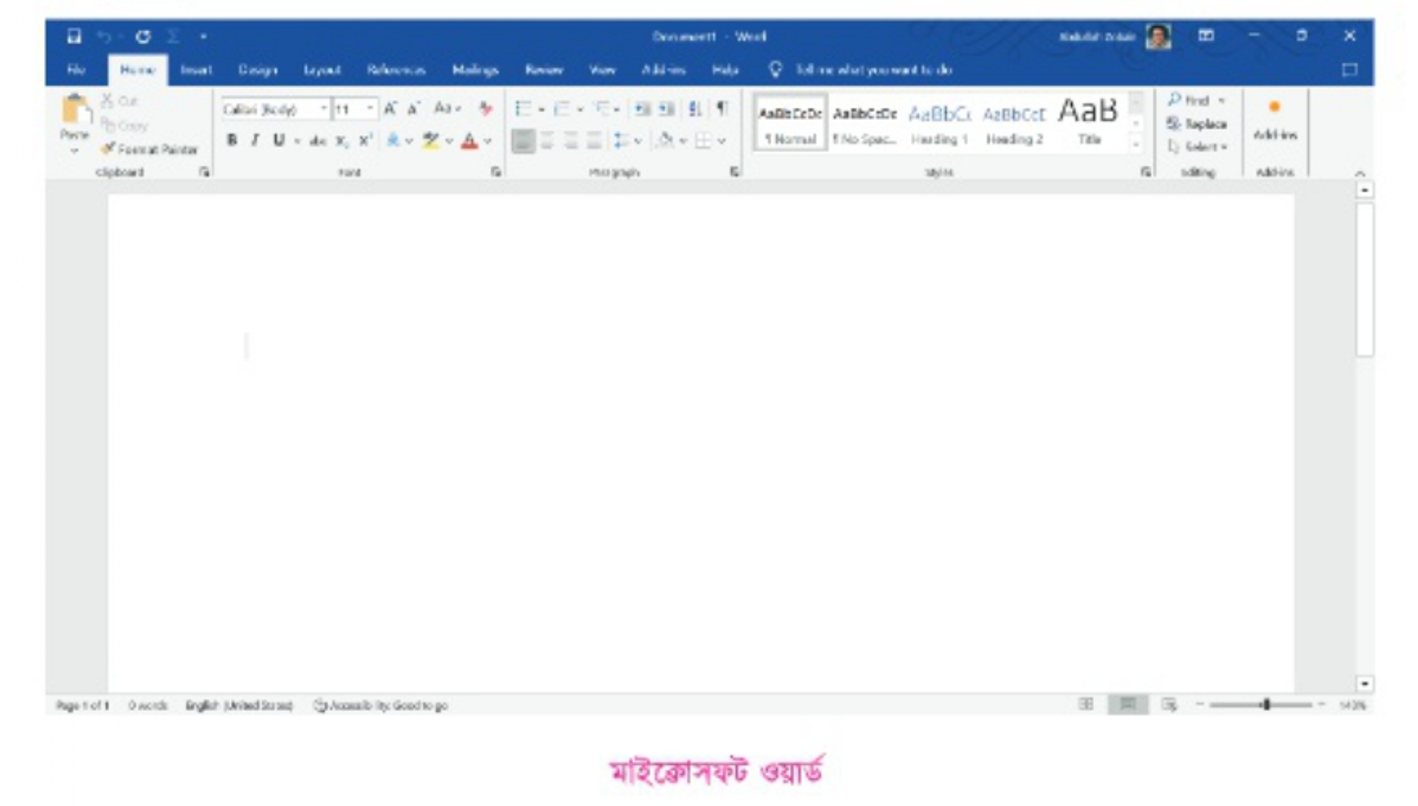
মাইক্রোসফট ওয়ার্ড আর ওপেন অফিস রাইটার দুটি একেবারে ভিন্ন ওয়ার্ড প্রসেসর হলেও দেখতে প্রায় একই।
তোমরা যে ওয়ার্ড প্রসেসরই ব্যবহার কর না কেন, দেখবে পুরো মনিটর জুড়ে একটা সাদা কাগজের মতো পৃষ্ঠা খুলে যাবে এবং তার শুরুতে একটা ছোটো খাড়া লাইন জ্বলতে-নিভতে থাকবে, যা Cursor নামে পরিচিত যার অর্থ তোমার ওয়ার্ড প্রসেসর লেখালেখি করার জন্যে প্রস্তুত। তুমি লেখালেখি শুরু করে দাও।
যদি তুমি কী-বোর্ডের কোথায় কী আছে সেটা না জান তাহলে সত্যিকারের কিছু লিখতে একটু সময় লাগবে। কিন্তু এখনই সত্যিকারের অর্থবোধক কিছু লিখতেই হবে, কে বলেছে? কী-বোর্ডের বোতামগুলো টেপাটেপি কর দেখবে সাদা স্ক্রিনে লেখা বের হতে শুরু করেছে। কোথায় টেপা হলে কী লেখা হয় একটু লক্ষ করতে পার। তবে কয়েকটা বিষয় জানা থাকলে সুবিধা হয়। সেগুলো হচ্ছে:
ক. Shift Key চেপে ধরে লিখলে বড়ো হাতের অক্ষরে লেখা হবে, না হয় ছোটো হাতে।
খ. একটা শব্দ লেখা শেষ হওয়ার পর Space Bar টিপ দিলে একটা খালি Space লেখা হবে।
গ. একটা পুরো প্যারাগ্রাফ লেখা শেষ হলে Enter বাটন চাপ দিলে নতুন প্যারাগ্রাফ লেখা শুরু হবে।
ঘ. যখন লেখা হয় তখন Cursor টি লেখার শেষে থাকে-মাউস নড়িয়ে অন্য জায়গায় নিয়ে গেলে Cursor টিও সেখানে যায়, মাউসটিতে ক্লিক করা হলে সেখান থেকে লেখা শুরু হবে।
ঙ. Delete বোতামটি চাপ দিলে Cursor-এর পরের অংশ মোছা যাবে। Backspace বোতামে চাপ দিলে Cursor-এর আগের অংশ মোছা যাবে।
(কী-বোর্ডের Control, Alt বা Function কী গুলো দিয়ে আরও অনেক কিছু করা যায়, তবে আপাতত সেগুলোতে চাপ না দেওয়াই ভালো।)
ওপরের পাঁচটি বিষয় জানা থাকলেই ওয়ার্ড প্রসেসর ব্যবহার করে সবকিছু লিখে ফেলা সম্ভব। তুমি যদি অর্থবোধক (কিংবা অর্থবিহীন!) কিছু লিখে থাক, তাহলে তুমি ওয়ার্ড প্রসেসর ব্যবহারে দ্বিতীয় ধাপে যেতে পার। সেটি হচ্ছে যেটুকু লিখেছ সেটা সংরক্ষণ করা, কম্পিউটারের ভাষায় Save করা।
প্রায় সব ওয়ার্ড প্রসেসরেই লেখালেখি সংরক্ষণ করার নিয়ম একই রকম। তোমরা যদি ওয়ার্ড প্রসেসরের ওপরের দিকে তাকাও তাহলে একটি রিবন দেখতে পাবে রিবনের বাম পাশে File মেনুতে ক্লিক করলে একটা মেনু খুলে যাবে। সেখানে অনেক কিছু লেখা থাকতে পারে। সেখান থেকে Save শব্দটি খুঁজে বের করে ক্লিক কর, তাহলে তুমি যেটা লিখেছ ওয়ার্ড প্রসেসর সেটা সংরক্ষণ বা কম্পিউটারের ভাষায় Save করতে শুরু করে দেবে। তুমি যেটা লিখেছ যখন সেটাকে Save করবে তখন সেটাকে বলা হবে একটা File। প্রত্যেকটা File কে একটা নাম দিয়ে Save করা হয়। তুমি যখন প্রথমবার এটা Save করছ তখনো সেটার নাম দেওয়া হয়নি তাই ওয়ার্ড প্রসেসর তোমাকে একটা নাম দেওয়ার কথা বলবে, তখন তোমাকে টাইপ করে নাম লিখে দিতে হবে। যদি তোমার স্কুলের ল্যাবের কম্পিউটারগুলো অনেকেই ব্যবহার করে তাহলে তোমার ফাইলটাকে আলাদা করে চেনার জন্যে প্রথমবার তোমার নিজের নামটাই লিখতে পার। ফাইলটা Save করার পর এটা কম্পিউটারের হার্ডডিস্ক ড্রাইভে সংরক্ষিত হয়ে যাবে।
এবার তুমি তোমার ওয়ার্ড প্রসেসরটি বন্ধ করে দাও। অনেকগুলো নিয়ম আছে, আপাতত আবার File মেনুতে ক্লিক করে সেখান থেকে Exit option বেছে নাও। মাউসের কার্সর সেখানে নিয়ে ক্লিক করলেই ওয়ার্ড প্রসেসর বন্ধ হয়ে যাবে।
তোমাকে অভিনন্দন! তুমি কম্পিউটারের ওয়ার্ড প্রসেসর ব্যবহার করে প্রথম একটি ফাইল তৈরি করেছ।
এবার আমরা তৃতীয় ধাপে যেতে পারি। যে ফাইলটা তৈরি করে তোমার নাম দিয়ে Save করা হয়েছে, এখন সেটা আবার খুলে তার মাঝে আরও কিছু কাজ করা যাক। অনেকভাবে করা যায়, আপাতত আমরা আমাদের পরিচিত পদ্ধতিটাই ব্যবহার করি।
আগের মতো আবার ওয়ার্ড প্রসেসরের আইকন ডাবল ক্লিক করি। ওয়ার্ড প্রসেসর আগের মতো নতুন একটা File খুলে দেবে, কিন্তু আমরা সেখানে কিছু লিখব না। আমরা আবার ফাইল মেনু (File menu) বাটনে ক্লিক করব। ক্লিক করলে যে মেনু আসবে তা হতে Open সাব মেনুতে ক্লিক করব। ক্লিক করলে যে ফাইল তৈরি হয়েছে তার নামগুলো (বা আইকনগুলো) দেখাবে। তুমি তোমার নাম লেখা ফাইলটি খুঁজি বের কর, সেখানে দুইবার ক্লিক কর, দেখবে ফাইলটি খুলে গেছে। তুমি শেষবার যে যে কাজ সংরক্ষণ করেছ তার সবগুলো সেখানে লেখা আছে- কিছুই মুছে যায় নি বা হারিয়ে যায়নি।
তুমি এই ফাইলটাতে আরও কিছু লেখালেখি কর। যখন লেখালেখি শেষ হবে তখন ফাইলটা আবার Save করে রেখে দাও।
আর একবার অভিনন্দন। তুমি ওয়ার্ড প্রসেসর ব্যবহার করার একেবারে প্রাথমিক বিষয়টা শিখে গেছ। এখন তোমার শুধু প্র্যাকটিস করতে হবে। তার সাথে মেনুগুলো পরীক্ষা করে দেখতে পার আর কী কী করা যায়।
| কাজ ১. একটা ফাইল খুলে সেখানে "The quick brown fox jumps over a lazy dog" এই বাক্যটা লিখ। এই বাক্যে বৈশিষ্ট্যটা কী বলতে পারবে? ২. ওপরের বাক্যটা বারবার লিখতে থাক। দেখা যাক কত তাড়াতাড়ি কতবার লিখতে পার। নিজেদের ভেতর একটা প্রতিযোগিতা শুরু করে দাও, দেখ কে সবচেয়ে তাড়াতাড়ি লিখতে পারে। ওপরের বাক্যটাতে ইংরেজিতে প্রত্যেকটা অক্ষর আছে তাই কেউ যদি এটা লিখতে পারে তার মানে সে ইংরেজির প্রত্যেকটা অক্ষর লিখতে পারে। |



